学校用户使用帮助
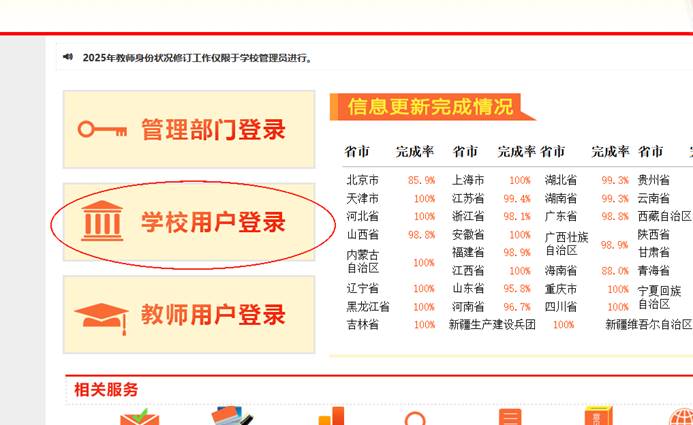
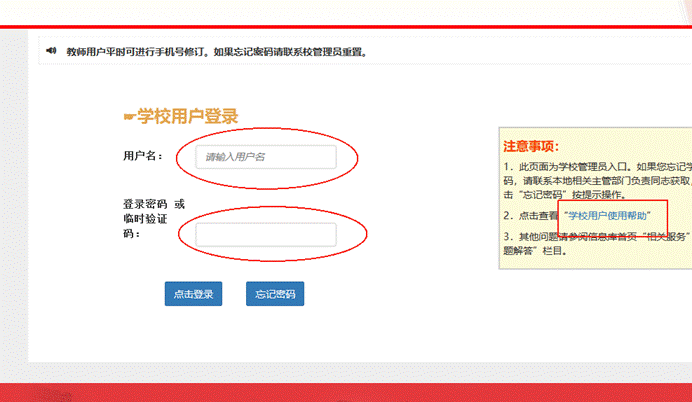
打开学校用户登录页面,输入用户名和密码。建议先看一下学校用户帮助。
密码丢失处理:
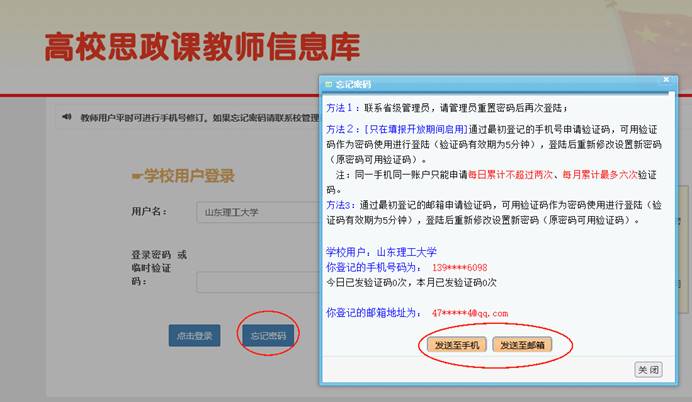
1、点击忘记密码,发送至邮箱或者手机。邮箱和手机收到的验证码即为密码,验证码也是更改密码时候的原密码。
2、联系省级管理部门重置密码。
3、联系信息库后台申请重置密码,需提供情况说明,说明的参考格式如图所示(二级部门的公章即可,如马院公章),将该说明的扫码件或者影印件发送至邮箱:szkjsxxk@sdut.edu.cn或者szkjsxxk@126.com。
后台技术管理员重置密码后回复邮件告知密码。
4、新增学校和更名学校请参考上条。

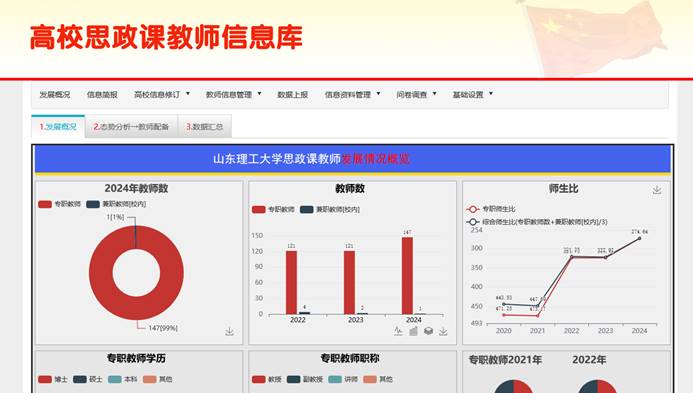
一、发展概况。登录后页面显示本学校概览,由系统后台自动生成。
二、信息简报。可查看本校相关排名,由系统后台自动生成。
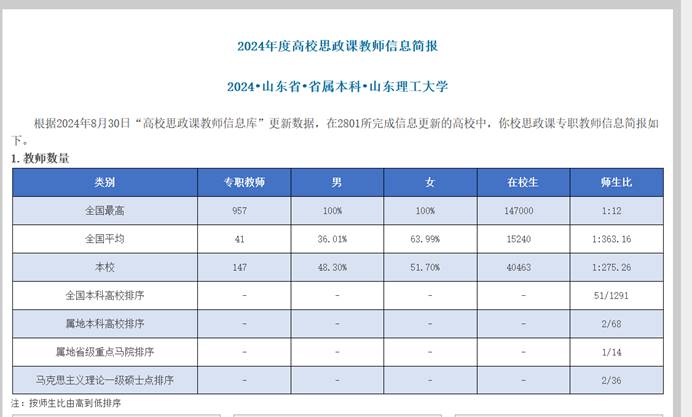
三、高校信息修订。(需要学校管理员逐个填写)
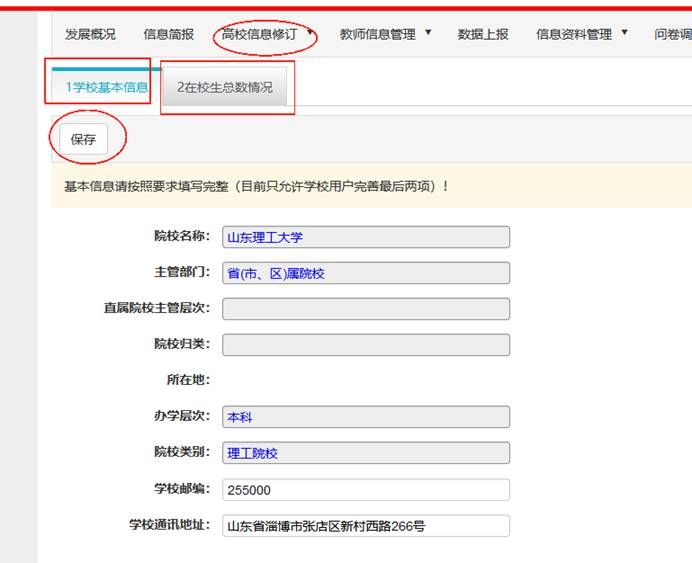
(一)基本信息。填写相关信息,
1、学校基本信息。填写后保存。
2、在校生总数情况。添加-选择年份-输入在校研究生总数、本科生总数-专科生总数-确定。没有的填写0。
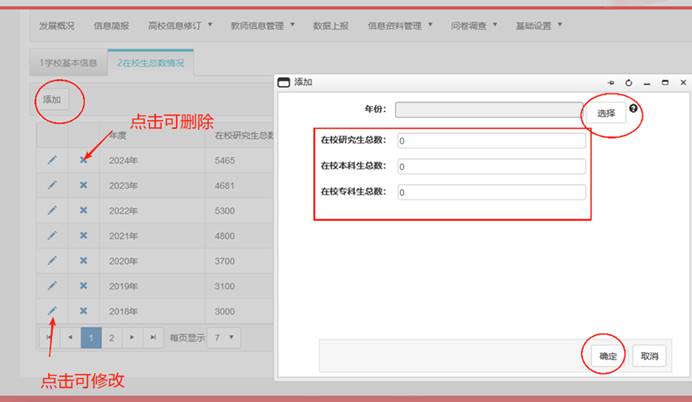
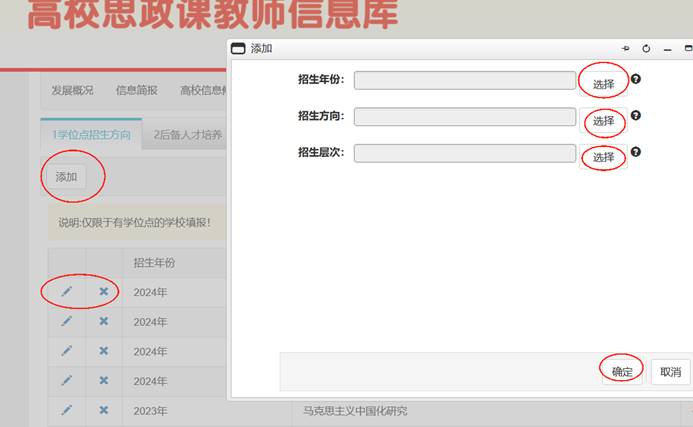
上图红色箭头所示图标,功能一致。下同。
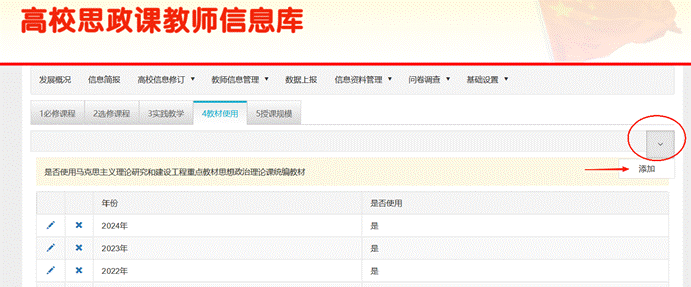
因屏幕设置比例,可能会出现不显示“添加”按钮情况。点击圆圈处即可出现添加按钮。下同。
(二)领导与工作机制
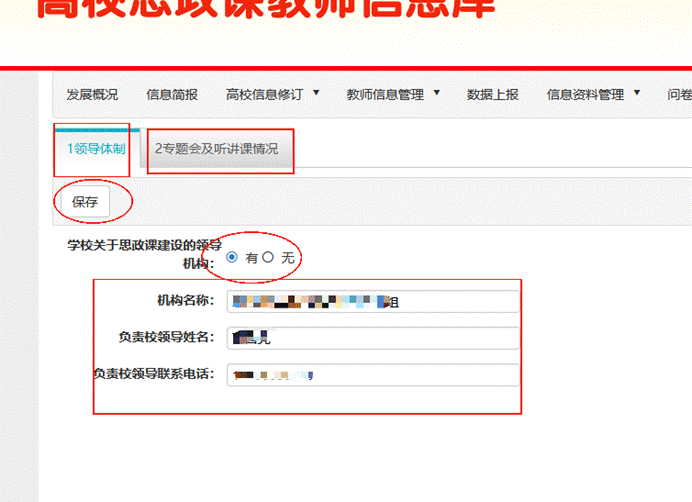
1、领导体制。选择“有”,填写机构名称-负责校领导姓名-负责校领导联系电话;“无”,机构名称-负责校领导姓名-负责校领导联系电话都填写无。最后保存。
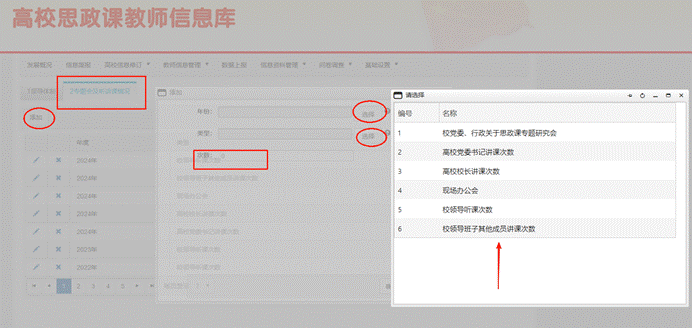
2、专题会及听课情况
添加-选择年份-选择类型-填写次数。类型分6个,依次填写:添加-选择年份-选择类型-填写次数。
(三)机构设置
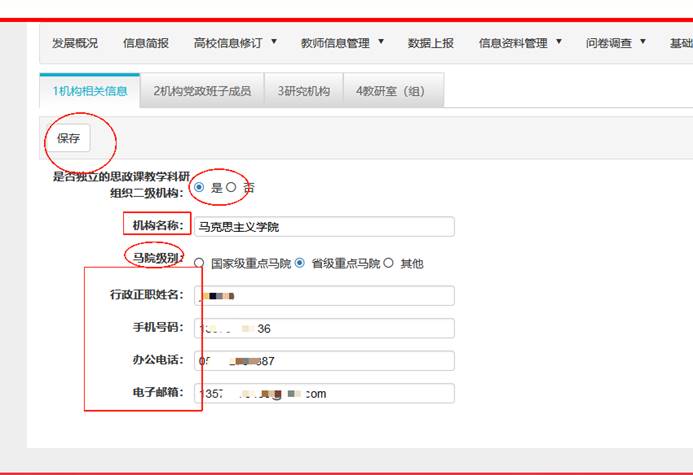
1、机构相关信息。选择“是”或者“否”-填写机构名称-选择马院级别-填写行政正职姓名、手机号、办公电话、邮箱-保存。
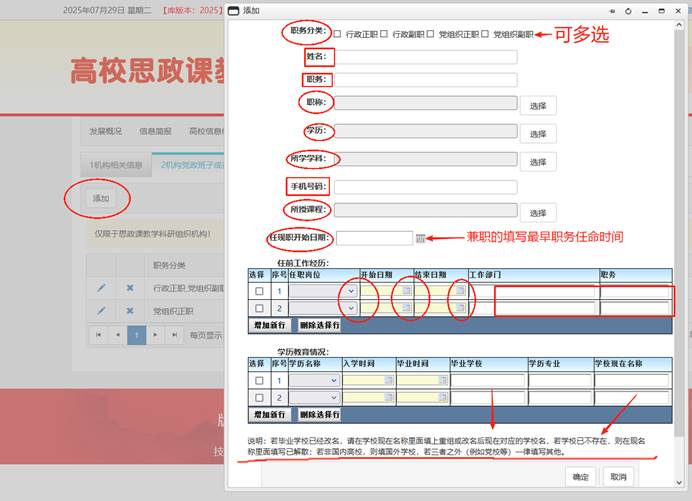
2、机构政党班子成员。添加-选择职务(兼职的可多选)-输入姓名-职务-选择职称、学历、所学学科-输入手机号码-所授课程-现任职日期(录入最早职务日期)-任前工作经历(可增加或删除行)-学历教育情况(可增加或删除行)-确定。(注意毕业学校填写说明。)
兼任职务情况填写:只填写在马克思主义学院(思政部)的任职。
例1:校党委宣传部部长兼马克思主义学院院长,只填写院长职务,不填写校党委宣传部部长职务。故此类情况不作为兼职情况填写。
例2:马克思主义学院(思政部)书记兼院长,都要选上。
3、研究机构。添加-输入研究机构名称-选择级别-输入挂靠单位。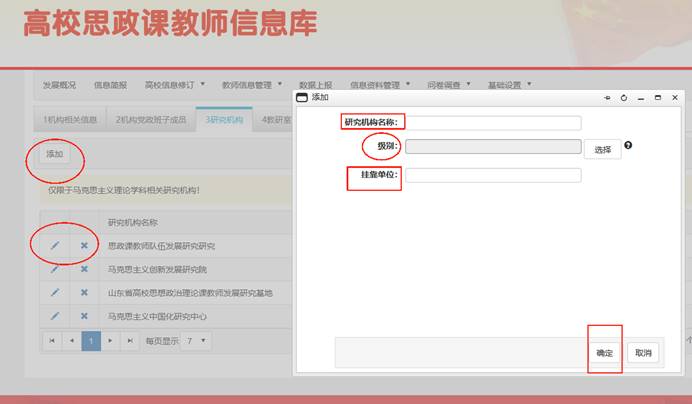
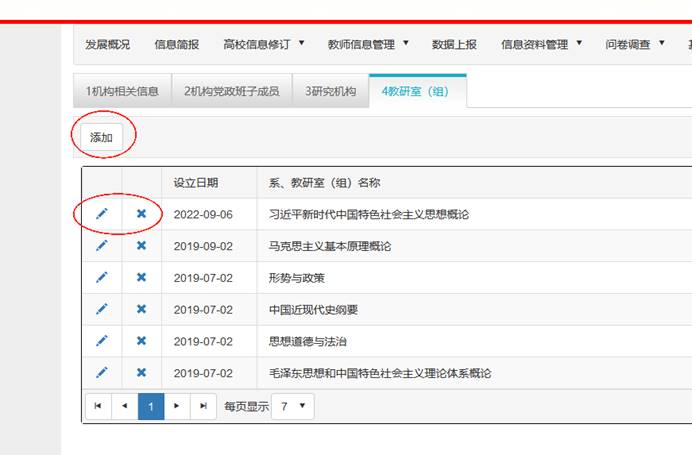
4、教研室(组)。根据情况进行添加、修改、删除。
(四)教学管理
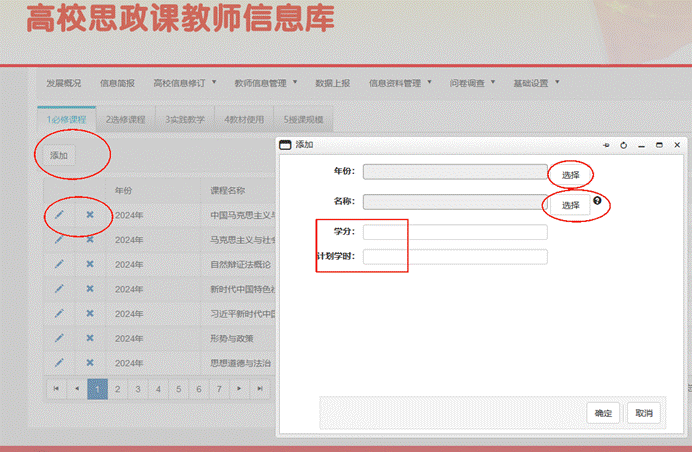
1、必修课程。添加-选择年份-名称-输入学分-计划学时。注:每年度开设多门课程,注意逐个添加。
2、选修课程。操作步骤同“1、必修课程”,注意选项差别。
3、实践教学。操作步骤同“1、必修课程”,注意选项差别。
4、教材使用。操作步骤同“1、必修课程”,注意选项差别。
5、授课规模。操作步骤同“1、必修课程”,注意选项差别。
(五)队伍管理。
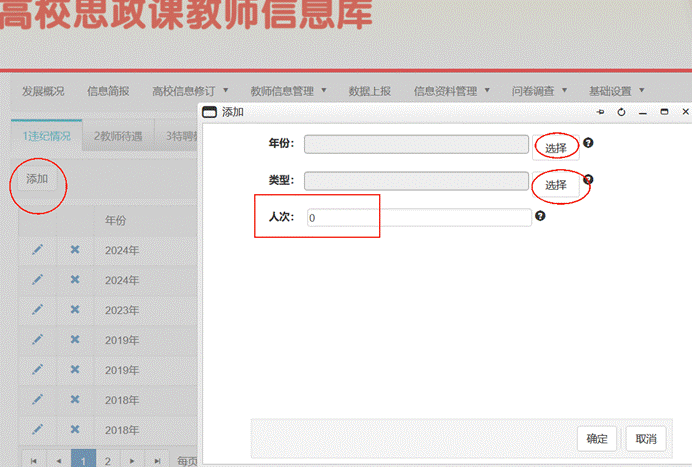
1、违纪情况。添加-选择年份-选择类型-输入人数。类型分为政治方向违纪、师德师风违纪,注意逐个录入。
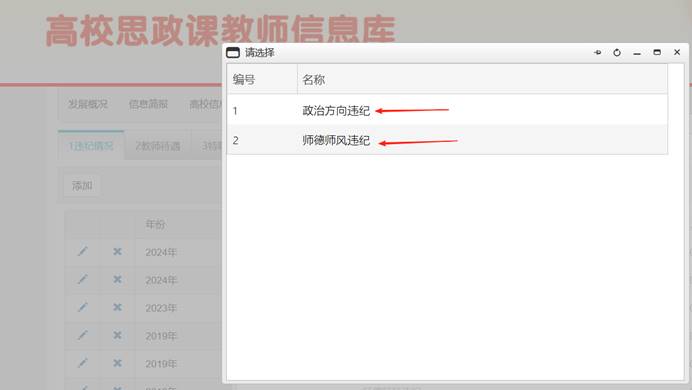
2、教师待遇。操作步骤同“1、违纪情况”,注意选项差别。
3、特聘教师。操作步骤同“1、违纪情况”,注意选项差别。
4、团队建设。操作步骤同“1、违纪情况”,注意选项差别。
5、正教授占比。操作步骤同“1、违纪情况”,注意选项差别。
(六)学科建设。说明:仅限于有学位点的学校填报!
1、学位点招生方向。添加-选择招生年份-招生方向-招生层次。年度内招生方向有9个,需逐个添加。
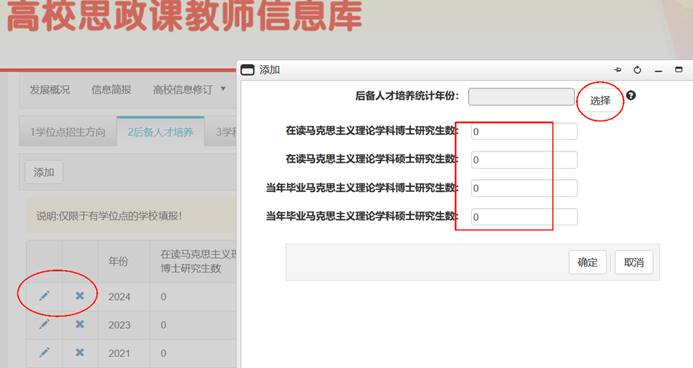
2、后背人才培养。添加-选择年份-分别录入各项数据。
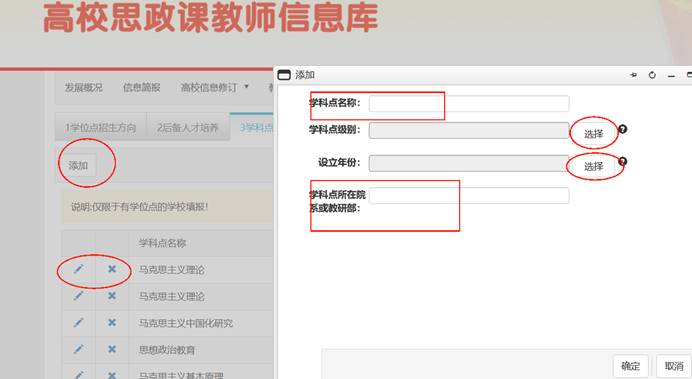
3、学科点级别。输入学科点名称-选择级别-设立年份-所在院系-确定。
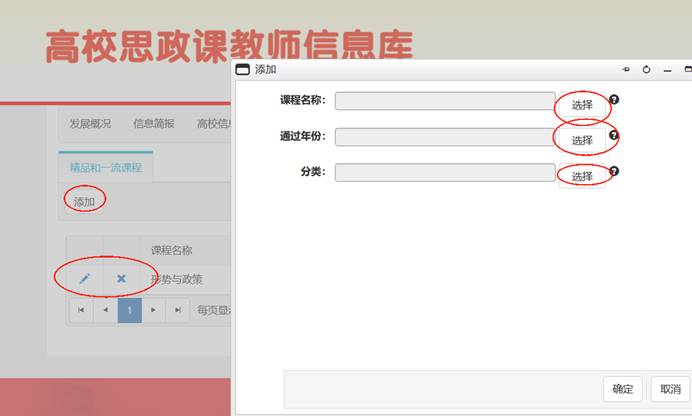
(七)精品和一流课程。添加-选择课程名称-选择通过年份-选择分类。若无不填写。
(八)经费投入。
1、办公经费。添加-选择年份-输入办公经费总额-输入师均经费金额-确定。
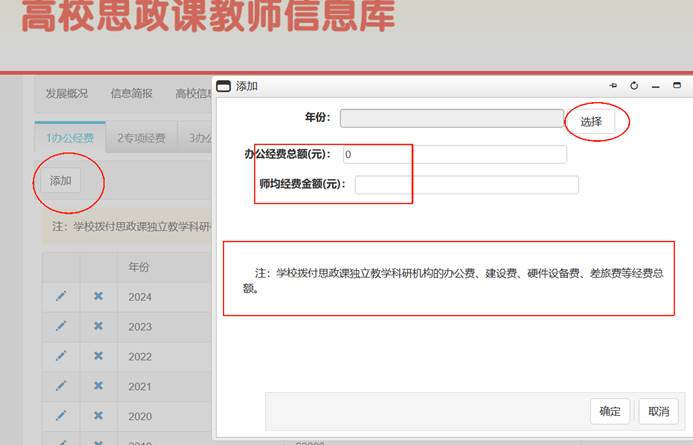
2、专项经费。操作步骤同“1、办公经费。”
3、办公空间。操作步骤同“1、办公经费。”
(九)管理与保障
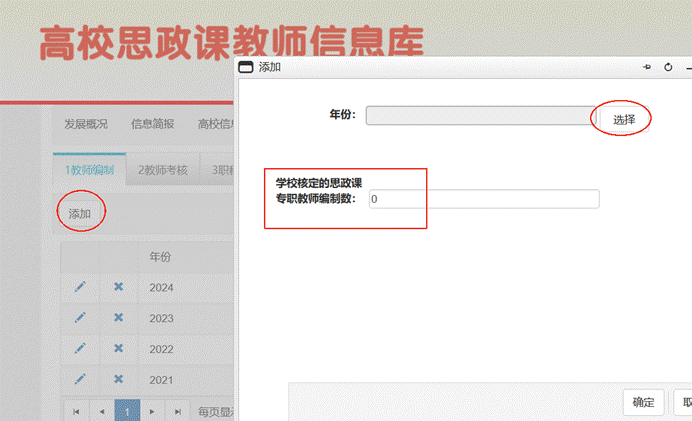
1、教师编制。添加-选择年份-输入数量。注:根据《高等学校思想政治理论课建设标准》规定,专职思政课教师选配要求,本、专科思政课专任不低于师生(全日制在校本、专科)1:350-400的比例配备,研究生思政课专任教师按相当比例配备(编制在思政课教学科研机构)。
2、教师考核。添加-年份-考核文件(选择要上传的文件,自动上传)-确定。
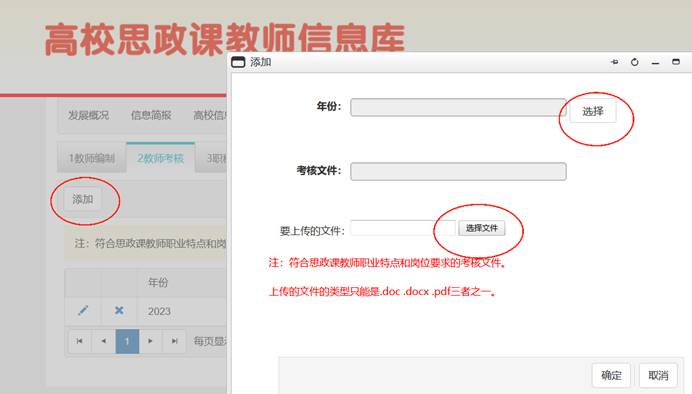
3、职称评聘。操作步骤同“2、教师考核。”
4、退出机制。操作步骤同“2、教师考核。”
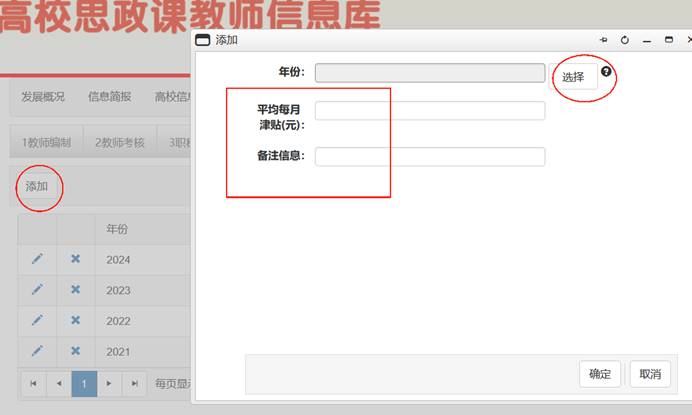
5、岗位专项津贴。添加-选择年份-输入平均每月津贴-备注信息-确定。
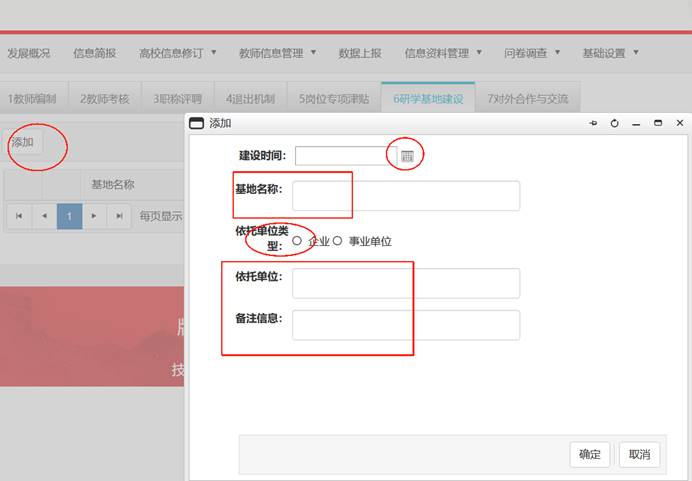
6、研学基地建设。添加-选择建设时间-输入基地名称-选择依托单位类型-输入依托单位-备注信息-确定。
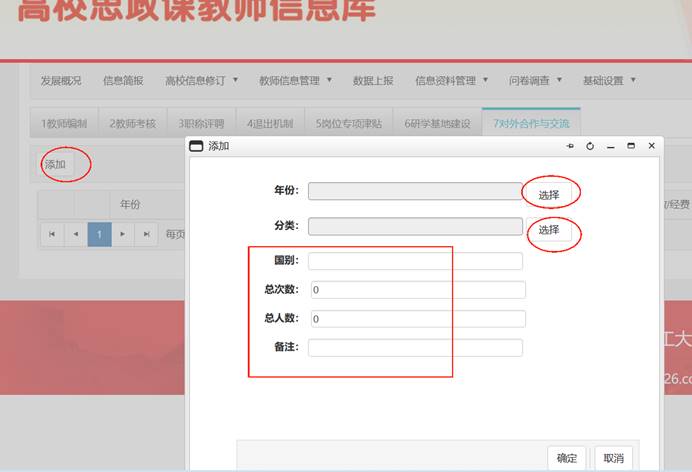
7、对外合作与交流。添加-选择年份-选择分类-输入国别、总次数、总人数、备注-确定。注:分类有六个,需逐个录入。
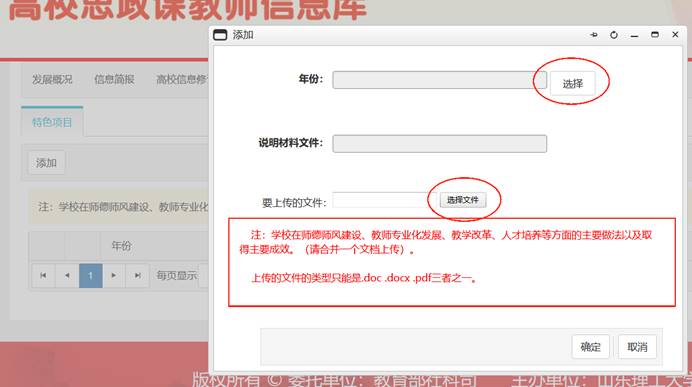
(十)特色项目。添加-选择年份-要上传的文件(选择要上传的文件,自动上传)-确定。
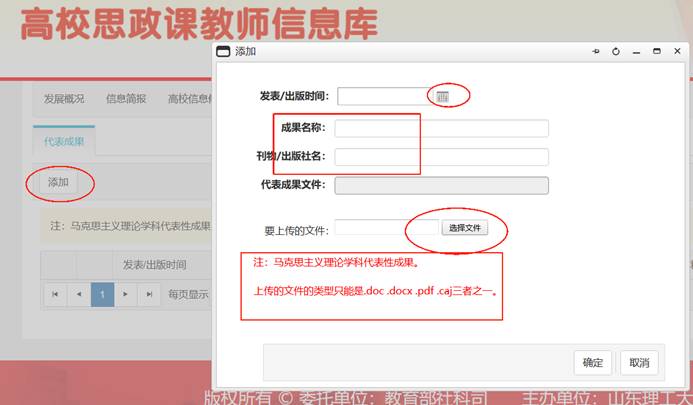
(十一)代表成果。添加-选择时间-输入成果名称-刊物/出版社-要上传的文件(选择要上传的文件,自动上传)-确定。
四、教师信息管理
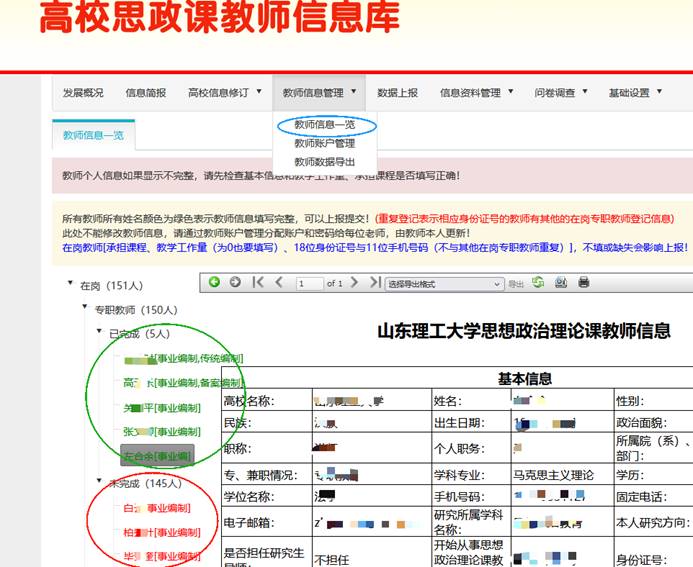
(一)教师信息一览
点击可查看该老师基本信息,姓名为绿色代表已经填报完成。红色为未完成填报。
(二)教师账户管理
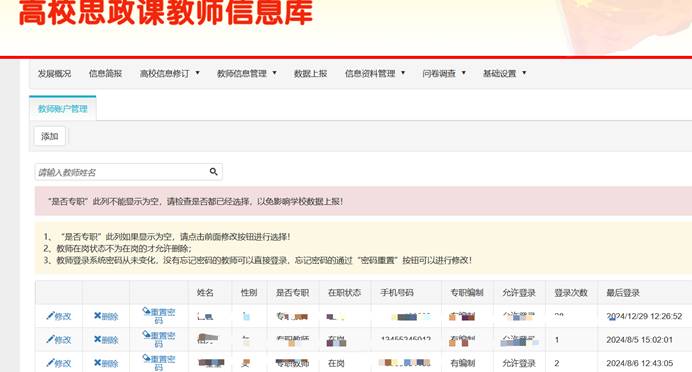
1、修改。修改教师基本信息。
岗位状态:已离职教师,将“岗位状态”设置成“调离职”;退休的设置成“退休”并选择退休时间。
专、兼职情况:实现专、兼职转换。
专职教师人事关系隶属:有三个选项,要据实填写。
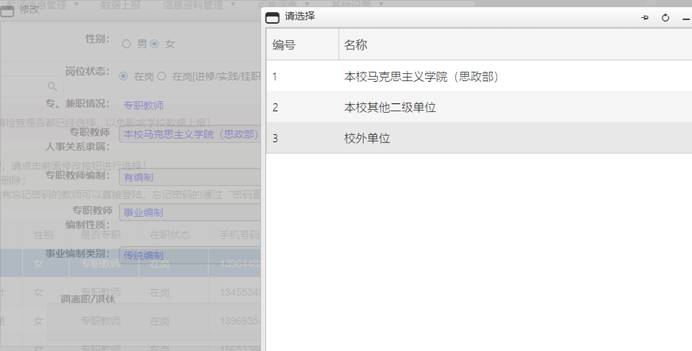
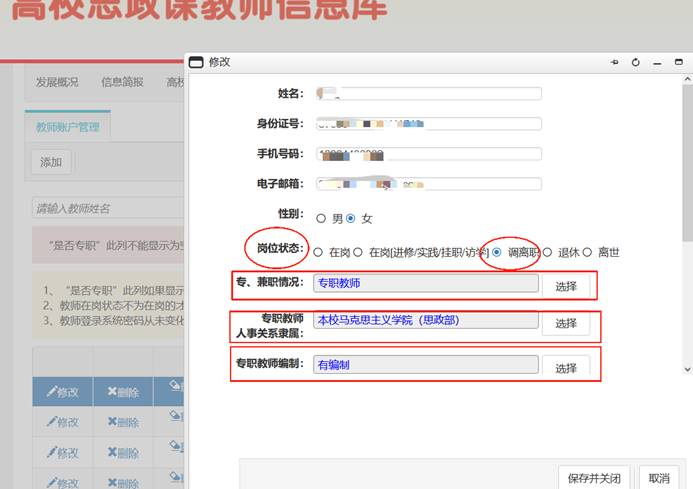
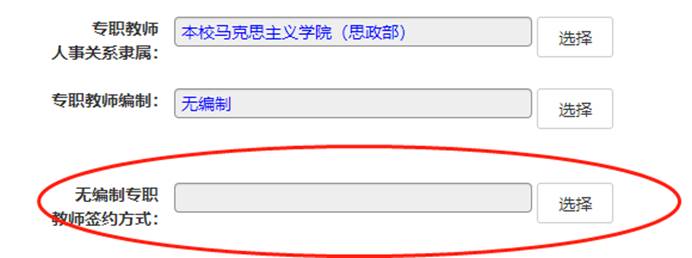
专职教师编制:据实填写编制情况,选择专职教师编制,如果选择“有编制”,继续选择“专职编制性质”,里面有五个选项,除了“事业编制”外,如果选择其他四个,点击右下角“保存并关闭”。如果选择“事业编制”,继续选择“事业编制类别”,打开后有5个选项。
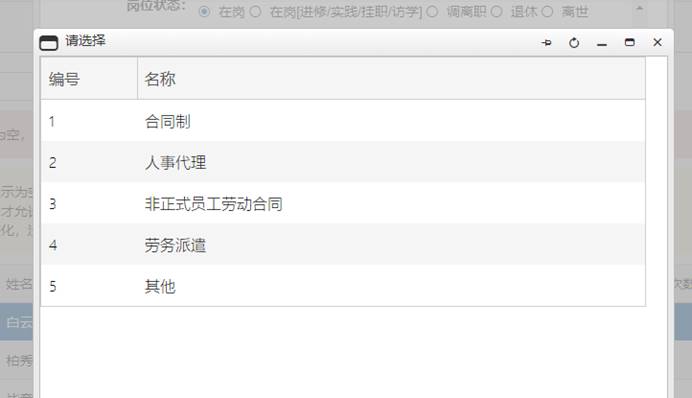
选择“无编制”,根据情况选择下列5个类型。
2、删除。不建议删除。
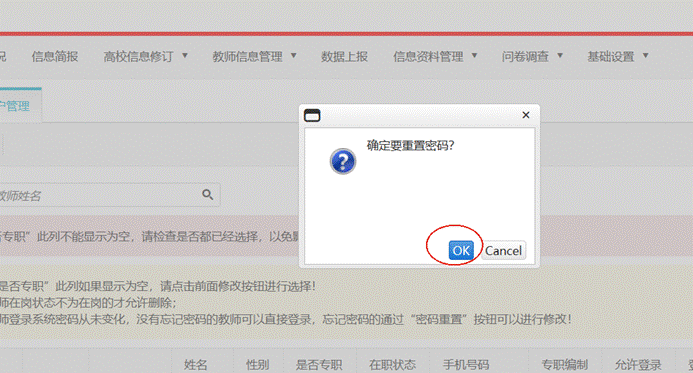
3、重置密码。帮助教师用户重置密码,“OK”即可出现教师用户的账号和密码。
五、数据上报
所以教师用户填写完整、学校用户填写完成,点击“数据上报”。本次更新全部完成,上报后不可修改。如果确实需要修改的请提供加盖公章的说明并发送至邮箱,由后台技术退回,修改后尽快上报,逾期将无法上报。
六、信息资料管理
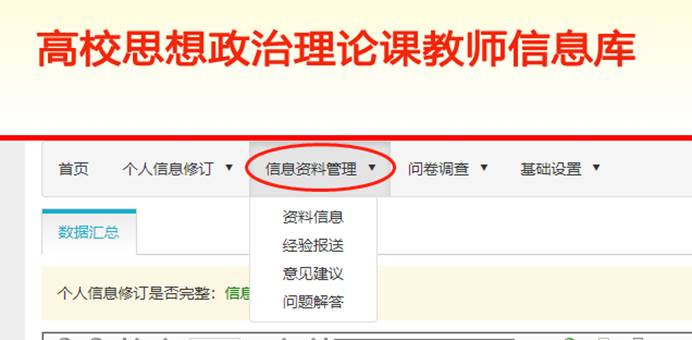
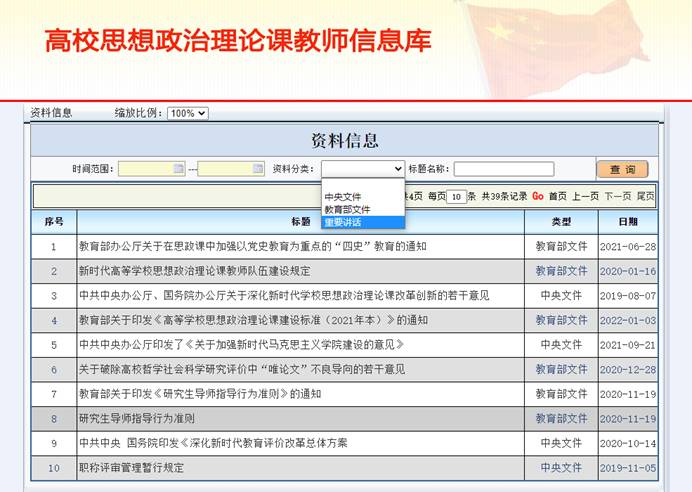
1.资料信息
中央、教育部关于思政课、马克思主义学院、思政课教师的相关文件。可根据文件时间、类型、标题查询。
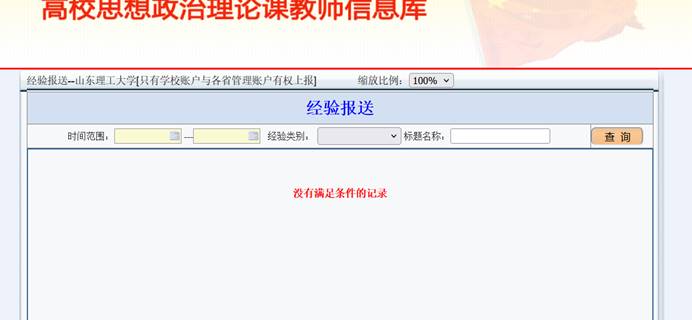
2.经验报送
在更新期间报送本校的优秀经验。
 3.意见建议
更新期间提交意见建议
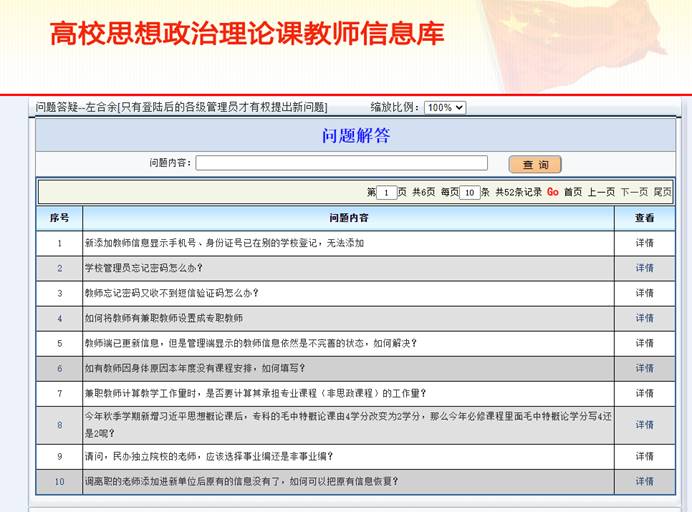
4.问题解答
登录后可查看数据库填写的问题解答。
七、问卷调查
请以本年度信息更新通知为准。
八、基础设置
1.修改本校管理员信息。
2.可更改账户密码。
3.退出系统。